C盘已经变红了,总是弹出C盘空间不足的提示,但是我发现我的D盘还有很大的空余空间没有使用,我能不能将D盘的空间合并到C盘呢?
C盘作为系统盘,在储存很多数据后,就会导致电脑变得卡顿,运行起来极为不流畅,这时候怎么来解决这个问题呢?土豪可以直接换一台新电脑或者是购买几个T的大硬盘,但毕竟我不豪,我想找个省钱的方法来解决这个问题。一般情况下,我们可以检查电脑上其它的磁盘是否还有足够的空间,像很多人在用电脑的时候,都是一个劲地将所有数据都存进C盘,而其它磁盘都还是空空荡荡,放着岂不是很浪费,这时候,把这些空余的盘移给C盘难道不香吗?
比如,D盘还有很大的空间,那么如何快速将D盘和C盘合并呢,并且不对盘内数据造成影响。你只需要使用易我分区大师就可以了,非常轻松快速地就能将D盘多余的空间移给C盘,继续往下看吧。
步骤1.选择分区
选择一个分区,然后从右侧的功能列表中点击“合并”。

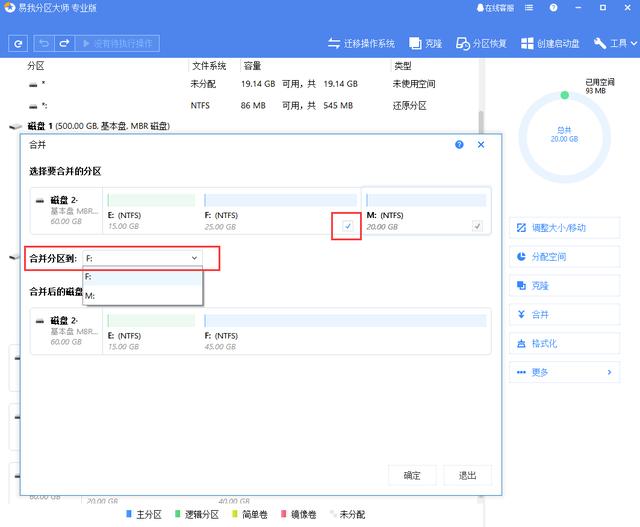
步骤2.合并分区
选择一个要合并的相邻分区,将空间合并到2个指定分区中的1个。建议您将数据较少的分区合并到另一个分区,以节省时间和精力。合并之后,另一个分区上的所有内容将放置在结果联合分区上的文件夹中。
准备就绪后,点击确定。该操作不会立即执行,而是先被列入待执行操作列表。
步骤3.执行操作
确定要执行时,点击左上角“执行X个操作”列表,选择“应用”。

版权声明:xxxxxxxxx;



工作时间:8:00-18:00
客服电话
电子邮件
扫码二维码
获取最新动态