在上一讲的数值应用中,我们讲到了在EXCEL表格中如何录入数组,数组含一维数组、两维数组及多维数组的方法,当然这些方法对于初学的人员来说有些难度,但对于长期应用EXCEL工作的职员来讲,掌握这些技能是必须的,也是必要的,如果要在职场生存就要不断地提高自己的水平。
今日讲的内容是上次内容的延伸,讲数组公式的录入方法,掌握这些方法对于数组的理解是非常有用的。
实例讲解:例如,在单元格A3:E3中均有相同的计算公式,它们分别为单元格A1:D1与单元格A2:D2中数据的和,即单元格A3中的公式为"=A1 A2",单元格B3中的公式为"=B1 B2",单元格C3中的公式为"=C1 C2",单元格D3中的公式为"=D1 D2",
单元格E3中的公式为"=E1 E2"。
这时我们可以用数组公式的方法,方法如下:
(1)选取单元格区域A3:E3,如下图所示。

(2)在公式编辑栏中输入数组公式"=A1:E1 A2:E2",如下图所示。
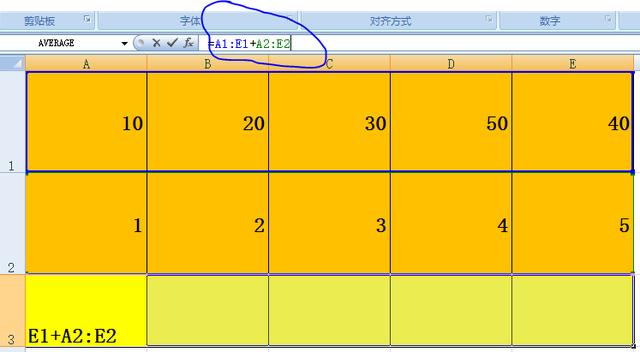
(3)同时按Ctrl Shift Enter组合键,即可在单元格A3:E3中得到数组公式"=A1:E1 A2:E2",如下图所示。

通过上面的操作就完成了A3中的公式为"=A1 A2",单元格B3中的公式为"=B1 B2",单元格C3中的公式为"=C1 C2",单元格D3中的公式为"=D1 D2",单元格E3中的公式为"=E1 E2".A3= 11,B3=22,C3=33,D3=54,E3=45 的值。
在上面两节中分别讲解了数组的录入和数组公式的录入,这两种录入是数组录入的基本方法,希望大家能掌握。
数组在实例的应用中,要注意不能单独行动,例如在上面最后的一个截图中要想把A3的值去掉,直接按DELETE键,那么对不起是不可以的,如下图:

给出的提示是不能更改数组的某一部分,这点要特别注意。
今日内容回向:
1 数组是如何录入的?
2 数组公式是如何录入的?
3 是否可以改变数组的某一部分?
,版权声明:xxxxxxxxx;



工作时间:8:00-18:00
客服电话
电子邮件
扫码二维码
获取最新动态